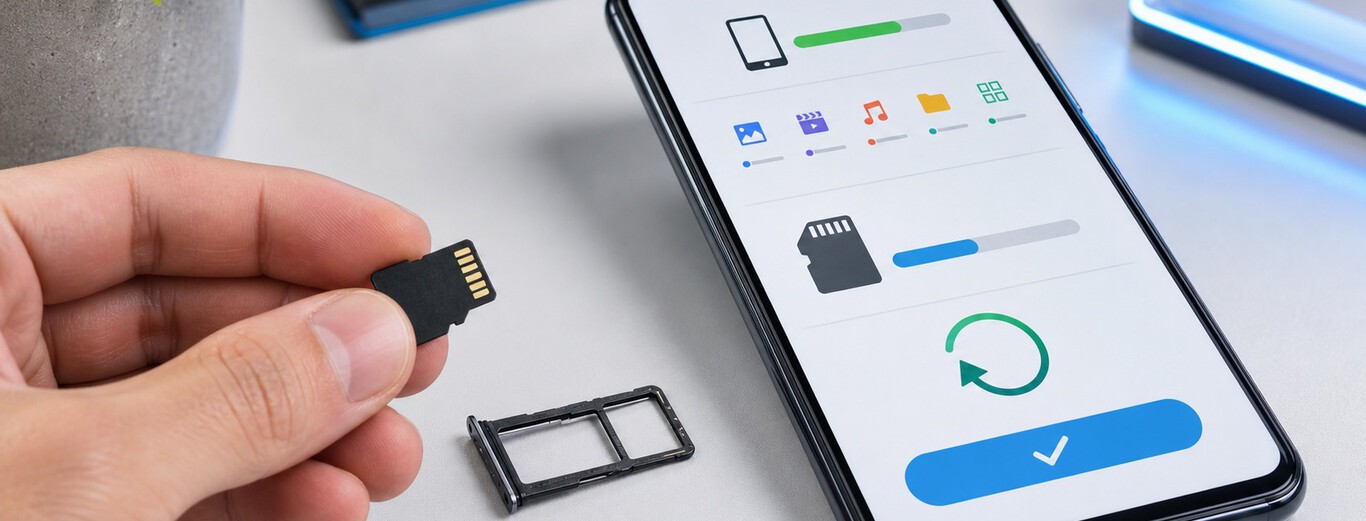
Formatear una tarjeta microSD no exige sacarla del móvil ni buscar un adaptador para conectarla al ordenador. Se puede hacer directamente desde los ajustes del teléfono, aunque la opción sigue estando bastante escondida y, para colmo, cambia de ubicación según la versión de Android y la capa de personalización que use cada fabricante.
Con la subida de precios que ha devuelto protagonismo a las tarjetas de memoria como alternativa al almacenamiento interno, cada vez más gente vuelve a plantearse este paso: bien porque acaba de comprar una tarjeta nueva, bien porque ha heredado una de otro móvil y quiere dejarla completamente limpia antes de usarla.
Antes de formatear: dos cosas que conviene tener claras
Formatear borra absolutamente todo el contenido de la tarjeta, así que lo primero es hacer una copia de seguridad de lo que quieras conservar. No hay marcha atrás una vez confirmado el proceso.
Lo segundo es elegir bien el sistema de archivos según la capacidad de la tarjeta, algo que Android suele resolver de forma automática, pero que conviene conocer. FAT32 para tarjetas de hasta 32 GB y exFAT a partir de 64 GB. Si además estás decidiendo qué tarjeta comprar, merece la pena fijarse también en la clase de velocidad (mejor U3 o A2 si piensas grabar vídeo en 4K o instalar aplicaciones en ella).
Cómo formatear la tarjeta SD en Android puro (Pixel y similares)
En los móviles con Android más cercano al de Google, el recorrido actual es este: entra en Ajustes y toca en Almacenamiento. Selecciona Tarjeta SD y, en la esquina superior derecha, pulsa el icono de menú (los tres puntos). Ahí aparece Ajustes de almacenamiento, y dentro de esa pantalla verás el botón Formatear.
Este es el cambio más relevante respecto a versiones anteriores: antes, tocar en Tarjeta SD abría directamente un gestor de archivos que preguntaba con qué aplicación querías continuar. Ese paso intermedio ha desaparecido, y ahora todo el proceso ocurre dentro de los propios ajustes del sistema, sin salir a ninguna otra app.
Al pulsar Formatear, Android te dará a elegir entre dos modos. Formatear a secas prepara la tarjeta como almacenamiento portátil: podrás sacarla y meterla en otro dispositivo sin problema, pero no podrás instalar aplicaciones en ella. Formatear de otra forma la convierte en almacenamiento adoptable, que se integra con la memoria interna del teléfono (permitiendo instalar apps ahí) a cambio de quedar ligada para siempre a ese móvil concreto.
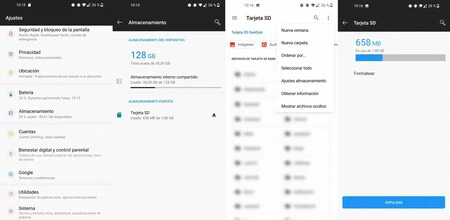
Si tu móvil tiene una capa de personalización, el menú cambia de sitio
Marcas como Motorola, OnePlus o Nothing mantienen una experiencia muy cercana a la de Android puro, así que los pasos anteriores suelen funcionar prácticamente igual, cambiando como mucho el nombre de algún botón. Otros fabricantes sí que mueven la opción a un sitio bastante distinto, y merece la pena conocer los dos casos más habituales.
En los Xiaomi, Redmi y Poco con MIUI o HyperOS, el camino pasa por Ajustes, Sobre el teléfono y Almacenamiento. Ahí dentro aparece ya la Tarjeta SD, y al tocarla tienes directamente la opción de Formatear la tarjeta SD o de Formatear como almacenamiento interno si prefieres fusionarla con la memoria del móvil.
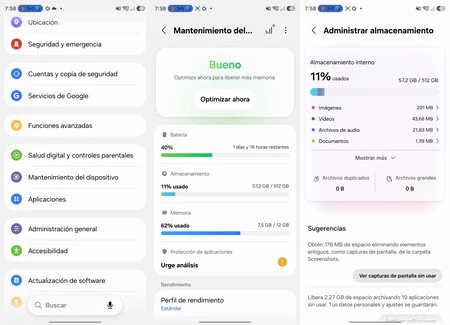
En los Samsung Galaxy con One UI, la ruta tampoco pasa por Almacenamiento a secas dentro de Ajustes: hay que entrar en Mantenimiento del dispositivo, tocar en Almacenamiento y pulsar en Avanzado. Ahí aparece Tarjeta de memoria y, dentro, el botón Formatear, que solo hay que confirmar una segunda vez para que arranque el proceso.

En cualquiera de los casos, el formateo apenas tarda unos segundos. Al terminar, la tarjeta queda completamente vacía y lista para empezar a guardar datos desde cero, ya sea para hacer sitio a las fotos que se están quedando sin espacio en la memoria interna o simplemente para reutilizar una tarjeta que llevaba tiempo guardada en un cajón.
Imágenes | Dall-E con edición
En Xataka Móvil | Hoy nos tenemos que conformar con iOS o Android, pero hace 17 años nació un móvil capaz de ejecutar más de seis sistemas operativos
En Xataka Móvil | Tienes un 25% de posibilidades de que tu Android sea un peligro. Y no es solo por la falta de parches, sino por una vieja costumbre